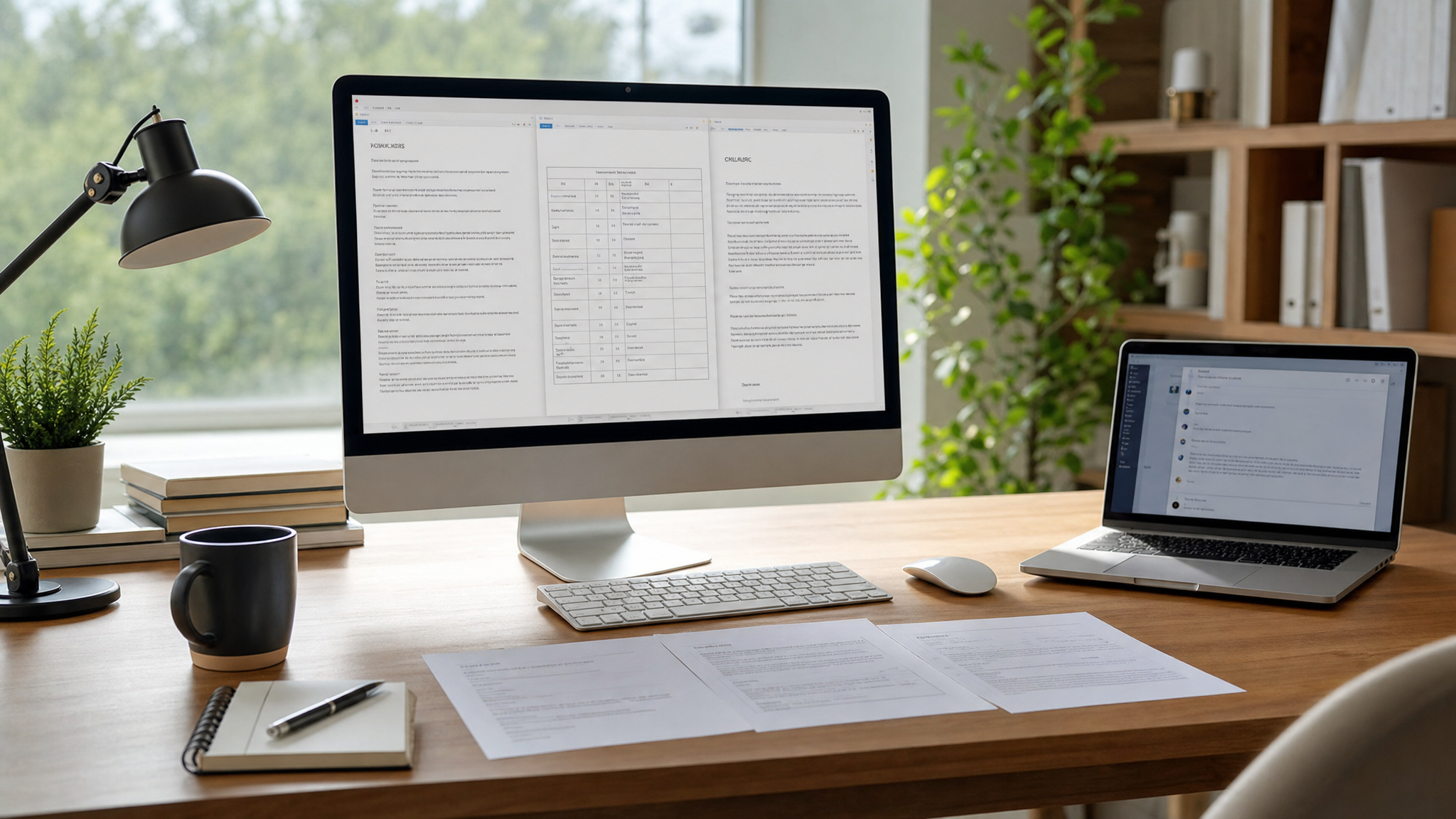
계약서, 안내문, 회의 자료처럼 비슷한 문서가 여러 개 있으면 무엇이 같은지와 무엇이 다른지 찾는 일이 오래 걸린다. ChatGPT에서는 파일과 대화를 한곳에 모아 작업할 수 있는 Projects를 이용해 비교 작업을 정리할 수 있다. Projects에는 PDF, 문서, 스프레드시트, 이미지를 추가할 수 있고, 작업 방식과 응답 형식은 프로젝트 지침으로 정할 수 있다. OpenAI Help Center
이 글의 목표는 ChatGPT가 만든 차이표를 출발점으로 삼고, 중요한 내용은 반드시 각 문서 원문으로 다시 확인하는 것이다. OpenAI Academy도 실제 자료, 제약 조건, 검토 기준, 원하는 출력 형식을 함께 제공해 초안을 만들고 사람이 근거를 확인·수정·판단하는 흐름을 안내한다. OpenAI Academy
먼저 알아둘 말
- Projects: 파일, 대화, 프로젝트별 지침을 한곳에 모아 두는 ChatGPT 작업 공간이다.
- 프로젝트 지침: 이 프로젝트에서 원하는 답변 형식이나 작업 방식을 적는 자리다.
- 원문 대조: 차이표의 한 항목을 보고, 실제 문서의 해당 문장과 표를 다시 확인하는 일이다.
시작 위치와 준비
ChatGPT에서 새 Projects 작업 공간을 만들고 비교할 문서 3개를 추가한다. Projects는 여러 파일과 대화를 함께 모을 수 있으므로, 이번 비교와 관계없는 자료는 넣지 않는 편이 좋다. 파일 이름도 계약서_초안, 계약서_수정안, 계약서_최종안처럼 구분해 둔다.
프로젝트 지침에는 결과의 모양을 먼저 적는다. 예를 들어 “항목별 표로 답하고, 문서 이름과 확인할 원문 위치를 함께 적어 줘”라고 쓸 수 있다. Projects에서는 이런 응답 형식과 작업 방식을 프로젝트 지침으로 지정할 수 있다. OpenAI Help Center
파일을 올리는 작업은 ChatGPT에 그 파일을 추가하는 일이다. 이 글에서 다루는 공식 자료는 외부 서비스 계정 연결에 필요한 권한을 설명하지 않는다. 따라서 추가 권한의 종류를 단정하지 않는다. 올릴 문서의 내용과 조직 규칙은 사용자가 먼저 확인한다.
3단계로 비교표 만들기
1. 세 파일을 한 프로젝트에 모으기
Projects에 PDF나 문서를 추가한다. 문서와 관련 대화를 계속 같은 프로젝트에 두면, 비교를 다시 요청할 때 자료와 지침을 함께 관리하기 쉽다.
2. 비교 기준을 한 번에 적기
아래 문장을 그대로 복사해, 파일을 추가한 프로젝트의 대화에 붙여 넣어 본다.
“`text
첨부한 문서 3개를 비교해 줘.
아래 열이 있는 표로 정리해 줘.
1) 비교 항목
2) 문서별 내용
3) 같은 점 또는 다른 점
4) 내가 원문에서 다시 확인할 부분
비교 항목은 목적, 대상, 날짜, 금액 또는 수치, 해야 할 일, 예외 조건 순서로 잡아 줘.
확인할 수 없는 내용은 추측하지 말고 “원문 확인 필요”라고 적어 줘.
“`
계약서라면 “계약 기간, 업무 범위, 지급 조건, 해지 조건”을 비교 항목에 더한다. 회의 자료라면 “결정 사항, 담당자, 마감일, 남은 질문”을 더한다. 자료의 실제 내용, 제약 조건, 검토 기준, 원하는 출력 형식을 함께 주면 사람이 검토할 결과를 만들기 위한 조건이 더 분명해진다. OpenAI Academy
3. 표를 읽고 원문에서 확인하기
차이표의 각 행을 하나씩 읽는다. 특히 날짜, 이름, 금액 또는 수치, 예외 조건처럼 결정에 영향을 주는 항목은 해당 문서 원문을 연다. 표의 문장만 보고 확정하지 않는다.
다음 요청으로 확인 순서를 정리할 수 있다.
text

방금 만든 비교표에서 원문 대조가 가장 필요한 항목만 다시 표로 만들어 줘.

각 항목마다 문서 이름, 확인할 문장 또는 표의 위치, 확인 이유를 적어 줘.

새로운 사실은 만들지 말고, 첨부 문서에서 찾지 못한 내용은 “원문 확인 필요”라고 적어 줘.
비교표를 받은 뒤 확인하는 법
| 확인 순서 | 볼 내용 | 할 일 |
|---|---|---|
| 1 | 날짜와 숫자 | 세 문서의 해당 문장이나 표를 직접 대조한다. |
| 2 | 대상과 역할 | 누가 무엇을 해야 하는지 원문 표현을 확인한다. |
| 3 | 조건과 예외 | “경우”, “제외”, “단, 다만”이 있는 문장을 다시 읽는다. |
| 4 | 표에 없는 항목 | 비교표에 빠진 주제가 있는지 문서 목차와 제목을 훑는다. |
이 표는 판단을 대신하는 도구가 아니다. 사람이 근거를 확인하고 수정한 뒤 판단하는 과정이 필요하다. OpenAI Academy
자주 하는 실수
문서 이름을 구분하지 않는 실수
파일 이름이 비슷하면 결과를 읽을 때도 헷갈릴 수 있다. 추가 전에 이름을 구분하고, 요청문에도 어떤 세 파일을 비교하는지 적는다.
“다른 점 전부”만 요청하는 실수
비교 기준이 없으면 원하는 결과 모양이 모호하다. 날짜, 대상, 해야 할 일처럼 먼저 볼 항목을 적고, 표의 열도 지정한다.
차이표만 보고 결정하는 실수
초안 뒤에는 사람이 근거를 확인·수정·판단하는 흐름이 필요하다. 중요한 행은 원문으로 돌아가 문장과 표를 대조한다. OpenAI Academy
파일을 다시 쓰거나 정리하는 방법
ChatGPT에 올린 문서·스프레드시트·프레젠테이션 등은 Library에 저장될 수 있다. 나중에 대화에서 Add from library를 선택해 다시 첨부할 수 있다. 파일별 업로드 한도는 공식 안내에서 확인한다. OpenAI Help Center
작업을 끝낼 때는 비교표, 원문 대조 메모, 최종 판단을 같은 Projects에 남겨 둔다. 이후 수정본이 오면 새 파일을 추가하고, 같은 비교 기준으로 다시 표를 요청한다.
연결한 외부 서비스가 있는 경우의 연결 해제 방법은 제품별로 다를 수 있다. 이 글에서 제공된 공식 자료는 연결 해제의 구체적인 방법을 설명하지 않는다. 따라서 해당 제품의 공식 화면과 안내에서 방법을 확인한다.
빠른 체크리스트
- [ ] 비교할 파일 3개를 Projects에 추가했다.
- [ ] 파일 이름을 구분했다.
- [ ] 비교 항목과 표의 열을 요청문에 적었다.
- [ ] 날짜, 숫자, 조건을 원문에서 다시 확인했다.
- [ ] 확인하지 못한 항목을 “원문 확인 필요”로 남겼다.
- [ ] 필요하면 Library의 Add from library로 파일을 다시 첨부할 수 있음을 확인했다.
FAQ
문서가 PDF만 아니어도 되나요?
Projects에는 PDF, 문서, 스프레드시트, 이미지를 추가할 수 있다. OpenAI Help Center
비교 결과의 형식을 바꿀 수 있나요?
가능하다. Projects의 프로젝트 지침에서 응답 형식이나 작업 방식을 지정할 수 있다. 예를 들어 “표로 답해 줘”, “확인할 원문 위치를 적어 줘”처럼 적는다. OpenAI Help Center
예전에 올린 파일을 다시 쓸 수 있나요?
Library에 저장된 파일은 대화에서 Add from library로 다시 첨부할 수 있다. OpenAI Help Center
구매 전 판매 페이지의 구성과 사용 대상을 다시 확인해.
공개 사용 사례 참고
이 게시물은 쿠팡 파트너스 활동의 일환으로, 이에 따른 일정액의 수수료를 제공받습니다.