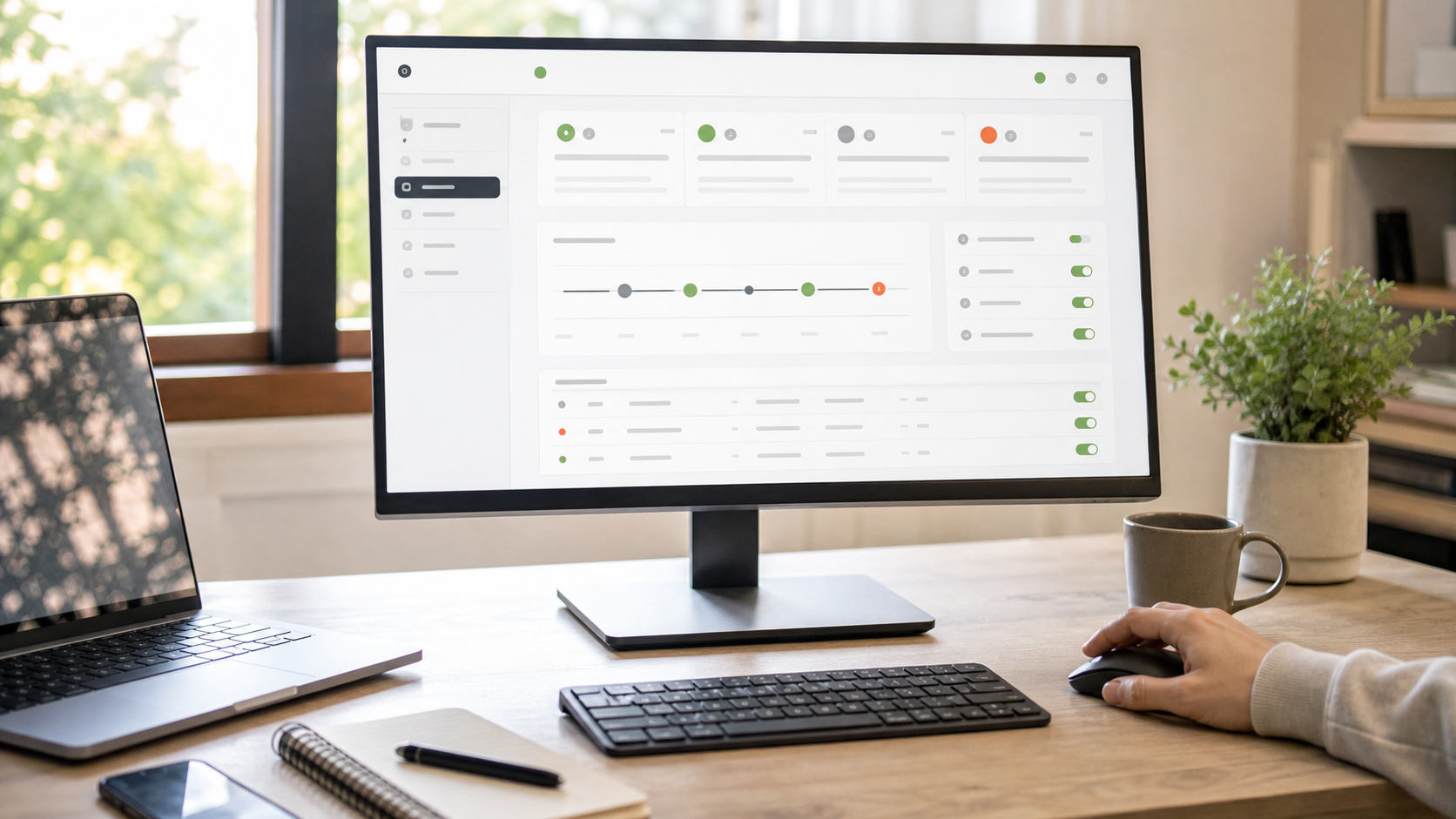
ChatGPT의 예약 작업은 한 번만 실행하는 일과 반복해서 실행하는 일을 지원한다. 웹이나 연결 앱에서 의미 있는 변화가 있는지 확인한 뒤 알림하는 모니터링 작업도 만들 수 있다. 처음에는 넓게 감시하지 말고, 확인할 대상 하나와 알림 기준 하나만 정하는 편이 좋다.
이 글에서는 데스크톱 작업 환경의 예시 제품으로 Apple Mac mini를 선택한다. 다만 예약 작업 자체의 실행 방식과 관리 위치는 ChatGPT의 공식 안내를 기준으로 확인한다.
먼저 알아둘 말
모니터링 작업은 정해 둔 주기에 맞춰 웹 또는 연결 앱의 변화를 확인하고, 새로 알릴 만한 내용이 있을 때 알림하도록 만든 예약 작업이다. 여기서 연결 앱은 ChatGPT와 연결해 사용할 수 있는 앱을 뜻한다.
작업은 시간당 1회보다 자주 실행되지 않는다. 그래서 즉시 확인이 꼭 필요한 일보다는, 정해진 간격으로 살펴봐도 되는 업무에 맞춘다. 예를 들어 반복해서 확인해야 하는 공지, 문서, 일정 관련 변화를 검토 대상으로 정할 수 있다.
시작 전에 정할 두 가지
| 정할 항목 | 쉬운 질문 | 처음 설정 예시 |
|---|---|---|
| 확인 대상 | 무엇이 바뀌었는지 볼까? | 특정 웹페이지 또는 연결 앱의 한 항목 |
| 알림 기준 | 어떤 변화일 때 알려줄까? | 새 항목, 상태 변경, 중요한 문구 변경 |
처음부터 “모든 새 소식을 알려줘”라고 쓰면 결과를 검토하기 어렵다. 대상과 기준을 짧게 적는다. 모호한 말 대신 확인할 이름이나 조건을 넣는다.
3단계로 첫 작업 만들기
1. 작은 확인 업무를 고른다
처음에는 안전하고 읽기만 해도 되는 대상을 고른다. 수정, 전송, 삭제처럼 되돌리기 어려운 일은 첫 모니터링 작업에 넣지 않는다. ChatGPT의 공식 안내는 예약 작업이 일회성·반복 작업과 모니터링 작업을 지원한다고 설명한다.
복사해서 쓸 수 있는 예시 프롬프트는 아래와 같다.
text

매주 월요일 오전에 [확인할 웹페이지 또는 연결 앱의 항목]을 확인해.

지난 확인 뒤 새 항목이나 상태 변경이 있을 때만 알려줘.

알림에는 바뀐 내용과 확인한 날짜를 짧게 적어줘.

변화가 없으면 변화가 없다고 짧게 알려줘.
연결 앱을 쓰려면 먼저 화면에 표시되는 연결 가능 여부와 권한 내용을 읽는다. 연결 앱의 사용 가능 여부와 권한은 계정, 워크스페이스 설정, 관리자가 허용한 범위에 따라 달라질 수 있다. 따라서 다른 사람의 화면 경로를 그대로 따르기보다, 내 화면에 보이는 권한 설명과 조직 규칙을 확인한다.
2. 주기와 알림 기준을 다시 읽는다
프롬프트에 언제 확인할지와 무엇을 변화로 볼지를 함께 넣는다. “매일”만 쓰기보다 요일이나 시간을 적고, “새 항목”, “상태 변경”처럼 기준을 적는다. 예약 작업은 시간당 1회보다 자주 실행되지 않으므로, 더 짧은 간격의 확인을 전제로 쓰지 않는다.
처음에는 결과가 예상보다 많을 수 있다. 이때 작업을 새로 여러 개 만들기보다 기존 작업의 대상이나 기준을 한 번에 하나씩 좁힌다. 예를 들어 대상은 그대로 두고 “중요한 상태 변경만”처럼 기준만 바꿔 본다.
3. 결과와 작업 상태를 확인한다
작업 관리는 Scheduled 페이지에서 할 수 있다. 설정에서는 Notifications → Manage tasks에서도 확인할 수 있다. 이곳에서 작업을 확인하고, 편집하고, 일시 중지하고, 다시 시작하고, 삭제할 수 있다.
알림을 받으면 바로 믿기보다 다음을 확인한다.
- 내가 정한 대상의 변화인지 확인한다.
- 알림의 날짜와 변경 내용을 읽는다.
- 변화 기준이 너무 넓지 않았는지 본다.
- 필요 없으면 작업을 일시 중지한다.
- 더 이상 쓰지 않으면 작업을 삭제한다.
연결된 채팅을 삭제하면 그 작업은 자동으로 일시 중지된다. 따라서 채팅을 지우기 전에는 그 작업을 계속 쓸 계획인지 먼저 확인하는 것이 좋다.
흔한 실수와 수정 방법
대상이 너무 넓다
“웹의 중요한 변화”처럼 쓰면 무엇을 확인해야 하는지 분명하지 않다. 확인할 페이지나 연결 앱의 항목을 하나 적는다.
알림 기준이 없다
변화의 뜻을 적지 않으면 결과를 검토하기 어렵다. 새 항목인지, 상태 변경인지, 특정 문구 변경인지 하나를 고른다.
너무 자주 실행될 것이라 기대한다
예약 작업은 시간당 1회보다 자주 실행되지 않는다. 필요한 확인 간격을 먼저 생각하고 작업을 만든다.
연결 앱 해제 경로를 추측한다
제공된 공식 자료는 연결 앱의 사용 가능 여부와 권한이 계정·워크스페이스·관리자 설정에 따라 달라질 수 있다고만 설명한다. 정확한 연결 해제 경로는 이 자료만으로 단정할 수 없다. 연결 앱을 더 이상 쓰지 않을 때는 내 화면의 연결 관리 항목과 워크스페이스 관리자 정책을 확인한다. 모니터링 자체를 멈추려면 Scheduled 페이지 또는 Notifications → Manage tasks에서 해당 작업을 일시 중지하거나 삭제한다.
간단 체크리스트
- [ ] 확인 대상이 한 가지인가?
- [ ] 알림 기준을 짧고 분명하게 적었는가?
- [ ] 실행 간격이 시간당 1회 제한과 맞는가?
- [ ] 연결 화면의 권한 설명을 읽었는가?
- [ ] 첫 결과에서 날짜와 변경 내용을 확인했는가?
- [ ] 필요 없을 때 일시 중지 또는 삭제할 위치를 아는가?
FAQ
작업은 어디에서 관리하나?
Scheduled 페이지에서 관리한다. 설정의 Notifications → Manage tasks에서도 작업을 확인·편집·일시 중지·재개·삭제할 수 있다.
알림이 너무 많으면 어떻게 하나?
먼저 작업을 일시 중지한다. 그다음 확인 대상 또는 알림 기준을 더 좁혀 편집한다. 계속 필요하지 않다면 삭제한다.
연결 앱 권한은 모두 같은가?
아니다. 제공된 공식 안내에 따르면 연결 앱의 사용 가능 여부와 권한은 계정, 워크스페이스 설정, 관리자 허용 범위에 따라 달라질 수 있다.
연결을 끊으면 작업도 자동으로 멈추나?
제공된 자료만으로는 연결 해제와 작업 상태의 관계를 단정할 수 없다. 다만 연결된 채팅을 삭제하면 해당 작업은 자동으로 일시 중지된다.
공식 출처
구매 전 판매 페이지의 구성과 사용 대상을 다시 확인해.
공개 사용 사례 참고
아래 자료는 공개 사용 경험 자료다. 본문 사실 주장이나 일반 동작의 근거로 사용하지 않았다.
- Digital Trends — ChatGPT’s new Scheduled page puts all your automated tasks in one place
- OpenAI Developer Community — Scheduled tasks continue in the same chat
이 게시물은 쿠팡 파트너스 활동의 일환으로, 이에 따른 일정액의 수수료를 제공받습니다.