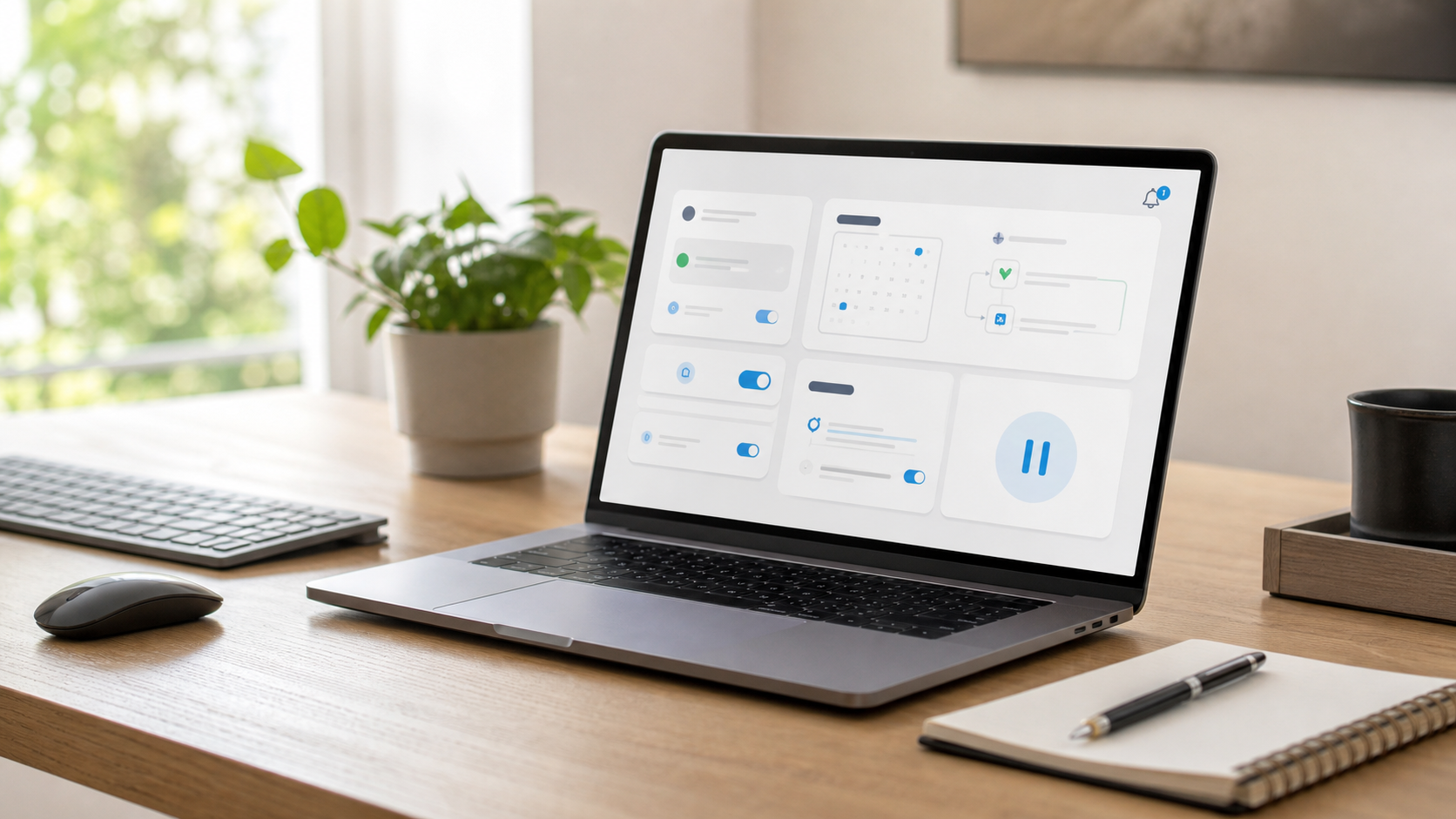
반복 알림을 만들었는데 너무 자주 울리거나, 반대로 꼭 봐야 할 변화를 놓친 적이 있지? 이때는 작업 문장을 더 길게 쓰기보다 대상, 변화 조건, 알림 기준을 나눠서 정하면 돼.
ChatGPT의 Scheduled Tasks는 한 번만 실행하는 작업과 반복 작업을 만들 수 있고, 의미 있는 변화가 있을 때 알림을 보내도록 설정할 수 있어. 만든 작업은 Scheduled 페이지에서 다음 실행 시각을 확인하고, 일시 중지, 재개, 수정, 삭제할 수 있어. OpenAI Help Center: Scheduled Tasks in ChatGPT
이 글의 목표는 복잡한 자동화가 아니야. 처음에는 한 가지 대상만 정하고, 결과가 알기 쉬운 짧은 알림 작업 하나를 만드는 거야.
먼저 알아둘 말
변화 모니터링
이 글에서 말하는 변화 모니터링은 정한 대상에 달라진 점이 있는지 살피고, 정한 조건에 맞을 때 알려 달라고 요청하는 방식이야. 핵심은 “무엇을 볼지”와 “어떤 경우에 알려 줄지”를 따로 적는 거야.
반복 작업
반복 작업은 같은 요청을 정한 주기에 따라 다시 실행하도록 만드는 작업이야. 매일, 매주처럼 시간 기준을 적을 수 있어. Scheduled Tasks는 일회성 작업과 반복 작업을 지원해. OpenAI Help Center: Scheduled Tasks in ChatGPT
앱
ChatGPT의 앱은 연결한 외부 서비스의 정보를 검색하거나 참조하거나 동기화하는 데 쓸 수 있어. 여기서 동기화는 연결한 서비스의 콘텐츠와 권한 정보를 갱신하는 일을 뜻해. 앱마다 요청하는 권한과 읽기·외부 변경 작업의 승인 방식은 다를 수 있어. OpenAI Help Center: Apps in ChatGPT
시작 전, 알림 문장을 세 조각으로 나누기
아래 표의 빈칸을 먼저 메모해 봐. 이 메모가 있으면 원치 않는 알림을 줄이기 쉬워.
| 정할 것 | 스스로 답할 질문 | 짧은 예시 |
|---|---|---|
| 대상 | 무엇의 변화를 볼까? | 연결한 서비스에서 참조할 특정 문서 또는 항목 |
| 변화 조건 | 어떤 변화만 볼까? | 새 항목이 생긴 경우만 |
| 알림 기준 | 어떻게 알려 줄까? | 조건에 맞을 때만 한 줄로 |
| 주기 | 언제 다시 확인할까? | 매주 월요일 오전 |
| 중지 기준 | 언제 멈출까? | 이번 달이 끝나면 중지 |
예시는 형식만 참고해. 실제 대상은 네가 연결한 앱에서 확인할 수 있는 정보로 바꿔야 해. 앱을 연결하지 않아도 되는 작업이라면, 외부 서비스 이름을 억지로 넣지 않아도 돼.
중요한 것은 “변화가 있으면 알려 줘”처럼 넓게 쓰지 않는 거야. 그 문장만으로는 무엇을 변화로 볼지, 같은 내용을 다시 알려도 되는지, 아무 변화가 없을 때 무엇을 할지가 모호해질 수 있어. 대신 한 작업에는 한 가지 대상과 한 가지 조건을 넣어.
3단계로 첫 변화 알림 만들기
1단계: Scheduled 페이지에서 관리할 준비를 해
Scheduled 페이지는 만든 작업의 다음 실행 시각을 확인하고, 작업을 일시 중지하거나 재개하거나 수정하거나 삭제하는 곳이야. 처음에는 작업을 많이 만들지 말고 하나만 관리해 봐. OpenAI Help Center: Scheduled Tasks in ChatGPT
작업 이름을 따로 적을 수 있다면, 나중에 알아보기 쉬운 말로 정해. 예를 들면 “주간 문서 변화 확인”처럼 대상과 주기를 함께 넣어. 이름을 정하는 것은 사용법 제안이야. 제품에 특정 이름 입력 방식이 있다는 뜻은 아니야.
2단계: 복사해서 쓸 수 있는 첫 요청을 넣어
아래 문장은 안전한 첫 연습용 형식이야. 대괄호 안만 바꿔서 사용해.
text

[대상]을 [주기]에 확인해 줘.

[변화 조건]이 있을 때만 알려 줘.

알림에는 달라진 점을 한 문장으로 적어 줘.

조건에 맞는 변화가 없으면 알림하지 마.
조금 더 구체적인 예시도 있어.
text

연결한 서비스에서 참조할 수 있는 [특정 항목]을 매주 월요일 오전에 확인해 줘.

새 항목이 생긴 경우에만 알려 줘.

알림에는 새 항목의 이름만 짧게 적어 줘.

다른 종류의 변경은 알리지 마.
이 예시는 특정 서비스에서 반드시 같은 방식으로 작동한다고 말하는 문장이 아니야. ChatGPT 앱은 연결된 외부 서비스의 정보를 검색·참조하거나 동기화할 수 있으며, 구체적인 방법은 앱과 권한에 따라 달라질 수 있어. OpenAI Help Center: Apps in ChatGPT
3단계: 다음 실행 시각과 결과를 확인해
작업을 만든 뒤에는 Scheduled 페이지에서 다음 실행 시각을 확인해. 알림을 받았을 때는 먼저 문장 안에 대상과 변화 내용이 들어 있는지 읽어. 요청한 범위 밖의 내용이 섞였다면 작업을 수정해. Scheduled 페이지에서는 작업을 수정할 수 있어. OpenAI Help Center: Scheduled Tasks in ChatGPT
연결한 동기화 앱을 쓰는 경우에는 바로 판단하지 말고 조금 기다린 뒤 다시 확인해도 돼. 동기화 앱은 초기 색인 뒤 콘텐츠와 권한을 자주 갱신하지만, 일부 변경은 반영되기까지 짧은 지연이 있을 수 있어. OpenAI Help Center: ChatGPT apps with sync
앱을 연결할 때 권한을 읽는 법
외부 서비스 정보를 쓰려면 앱 연결 과정에서 권한을 보게 될 수 있어. 그때는 “무엇을 읽을 수 있는가”와 “외부에서 바꾸는 작업에 어떤 승인이 필요한가”를 나눠서 읽어. ChatGPT 앱의 읽기와 외부 변경 작업은 앱 권한에 따라 승인 방식이 달라질 수 있어. OpenAI Help Center: Apps in ChatGPT
처음 연결할 때는 가장 작은 범위의 첫 작업을 고르는 편이 좋아. 예를 들어 여러 폴더나 모든 자료를 한 번에 대상으로 삼는 대신, 확인할 특정 항목 하나를 먼저 정해. 이 방식은 알림 문장이 의도와 맞는지 확인하기 위한 연습 방법이야.
동기화 앱을 사용하는 경우, 연결 뒤 콘텐츠와 권한이 갱신될 수 있어. 그래서 대상에 접근할 수 있는지와 작업 결과가 요청한 범위에 맞는지를 함께 확인해. OpenAI Help Center: ChatGPT apps with sync
자주 하는 실수와 고치는 문장
실수 1: 대상이 너무 넓어
나쁜 예시:
text

내 자료에 변화가 있으면 알려 줘.
고친 예시:
text

연결한 서비스에서 참조할 수 있는 [특정 항목]만 확인해 줘.

새 항목이 생긴 경우에만 알려 줘.
“내 자료” 대신 한 항목을 적으면, 나중에 결과를 읽을 때도 무엇을 확인했는지 비교하기 쉬워.
실수 2: 변화의 뜻이 빠져 있어
나쁜 예시:
text

바뀌면 알려 줘.
고친 예시:
text

새 항목이 생긴 경우만 알려 줘.

제목이 바뀐 경우와 내용이 바뀐 경우는 알리지 마.
한 작업에서는 먼저 한 종류의 변화만 선택해. 여러 조건이 꼭 필요하면, 각각을 별도 작업으로 나누는 방법도 있어. 이렇게 하면 어떤 조건 때문에 알림이 왔는지 점검하기 쉬워.
실수 3: 알림에 무엇을 보여 줄지 빠져 있어
나쁜 예시:
text

중요하면 알려 줘.
고친 예시:
text

조건에 맞는 변화가 있을 때만 알려 줘.

알림에는 항목 이름과 달라진 점을 각각 한 문장으로 적어 줘.
“중요”라는 말은 사람마다 다르게 해석할 수 있어. 대신 알림에 넣을 항목을 직접 적어.
실수 4: 멈추는 시점을 정하지 않아
반복 작업은 필요가 끝났을 때도 남아 있을 수 있어. 더 이상 필요하지 않으면 Scheduled 페이지에서 일시 중지하거나 삭제해. 나중에 다시 쓸 가능성이 있으면 일시 중지, 완전히 끝난 일이면 삭제처럼 스스로 기준을 정해도 돼. Scheduled 페이지에서는 일시 중지, 재개, 삭제가 가능해. OpenAI Help Center: Scheduled Tasks in ChatGPT
결과를 확인하는 간단한 방법
알림을 받으면 아래 순서로 확인해.
- 알림이 처음 정한 대상에 관한 것인지 본다.
- 알림이 처음 정한 변화 조건에 맞는지 본다.
- 다음 실행 시각이 필요에 맞는지 Scheduled 페이지에서 본다.
첫 확인에서 어긋난 점이 있으면 문장 전체를 새로 쓰지 말고 한 줄만 바꿔. 대상이 넓었다면 대상을 좁히고, 알림이 잦았다면 변화 조건을 좁히고, 시간이 맞지 않았다면 주기만 고쳐. Scheduled 페이지에서는 작업을 수정할 수 있어. OpenAI Help Center: Scheduled Tasks in ChatGPT
동기화 앱을 쓴다면, 막 바뀐 내용이 결과에 없을 때는 짧은 지연 가능성도 고려해. 이는 동기화 후 일부 변경 사항이 반영되기까지 짧은 지연이 생길 수 있기 때문이야. OpenAI Help Center: ChatGPT apps with sync
연결 해제와 작업 중지
앱 연결 자체가 더 이상 필요 없으면 해당 앱의 연결 해제를 선택해. 동기화 앱을 연결 해제하면 이후 동기화와 접근이 중지돼. OpenAI Help Center: ChatGPT apps with sync
작업만 잠시 멈추고 싶다면 Scheduled 페이지에서 일시 중지를 사용해. 다시 필요해지면 재개할 수 있어. 완전히 끝난 작업은 삭제할 수 있어. OpenAI Help Center: Scheduled Tasks in ChatGPT
연결 해제와 작업 중지는 같은 일이 아니야. 연결 해제는 동기화와 접근을 멈추는 선택이고, 작업 중지는 Scheduled Tasks의 실행 상태를 다루는 선택이야. 두 가지를 각각 확인하면 나중에 필요 없는 연결이나 작업을 남겨 두지 않기 쉬워.
첫 작업 체크리스트
- [ ] 확인할 대상 하나를 짧게 적었다.
- [ ] 알려 줄 변화 조건 하나를 적었다.
- [ ] 조건에 맞지 않을 때 알리지 말라고 적었다.
- [ ] 알림에 보여 줄 내용을 적었다.
- [ ] 반복 주기를 적었다.
- [ ] Scheduled 페이지에서 다음 실행 시각을 확인했다.
- [ ] 앱을 연결했다면 권한 내용을 읽었다.
- [ ] 더 이상 필요 없을 때 일시 중지, 삭제, 연결 해제 중 무엇을 할지 정했다.
처음에는 완벽한 감시를 목표로 하지 않아도 돼. 한 대상, 한 조건, 짧은 알림으로 시작하고, 첫 결과를 본 뒤 한 줄씩 고치면 돼.
FAQ
Scheduled Tasks에서 무엇을 관리할 수 있어?
다음 실행 시각을 확인할 수 있고, 작업을 일시 중지, 재개, 수정, 삭제할 수 있어. OpenAI Help Center: Scheduled Tasks in ChatGPT
앱을 연결하면 무엇을 할 수 있어?
ChatGPT 앱은 연결된 외부 서비스의 정보를 검색하거나 참조하거나 동기화할 수 있어. 읽기와 외부 변경 작업의 승인 방식은 앱 권한에 따라 달라질 수 있어. OpenAI Help Center: Apps in ChatGPT
방금 바뀐 내용이 바로 안 보이면 실패한 거야?
그렇게 단정할 수 없어. 동기화 앱에서는 일부 변경이 반영되기까지 짧은 지연이 생길 수 있어. OpenAI Help Center: ChatGPT apps with sync
연결한 앱을 끊으면 어떻게 돼?
동기화 앱을 연결 해제하면 이후 동기화와 접근이 중지돼. OpenAI Help Center: ChatGPT apps with sync
구매 전 판매 페이지의 구성과 사용 대상을 다시 확인해.
출처
- OpenAI Help Center — Scheduled Tasks in ChatGPT
- OpenAI Help Center — Apps in ChatGPT
- OpenAI Help Center — ChatGPT apps with sync
공개 사용 사례 참고
이 게시물은 쿠팡 파트너스 활동의 일환으로, 이에 따른 일정액의 수수료를 제공받습니다.