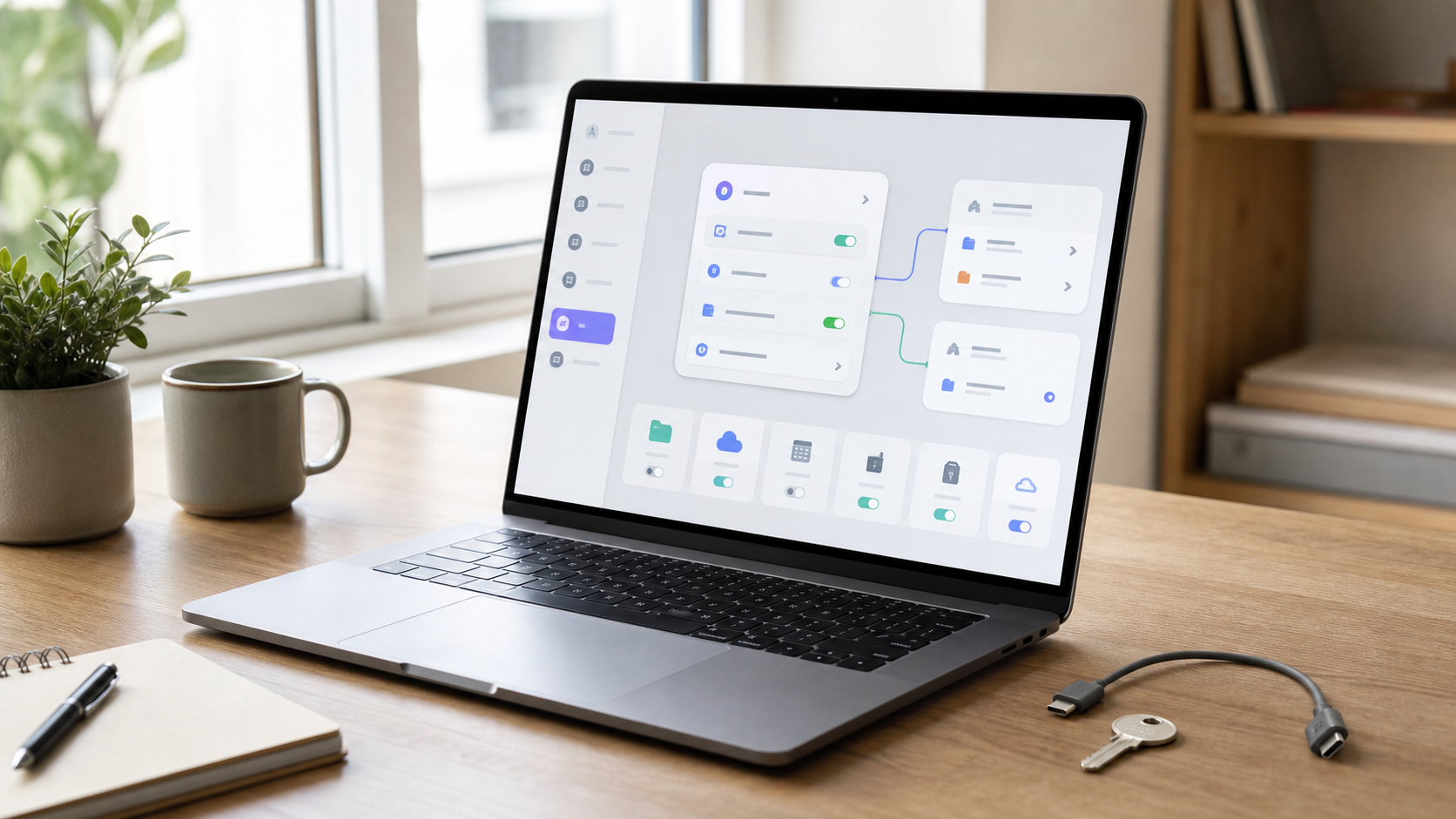
ChatGPT의 Apps(앱)를 처음 연결할 때는 승인 카드의 문장이 낯설 수 있다. 특히 자료를 읽는 것인지, 외부 서비스의 내용을 바꾸는 것인지 헷갈리기 쉽다. 처음에는 기능을 많이 켜기보다, 승인 방식 하나를 고르고 작은 요청부터 해보는 편이 편하다.
이 글에서 말하는 앱은 ChatGPT의 Apps 기능이다. 앱마다 지원하는 작업과 승인 화면은 업데이트될 수 있다. 예전에 연결했더라도 현재 화면을 다시 보는 습관이 좋다.
먼저 알아둘 두 가지
서비스 권한과 ChatGPT의 확인 방식은 다르다
Google 앱을 연결하면 ChatGPT는 선택한 Google 계정에서 허용된 콘텐츠에만 접근한다. 여기서 중요한 것은 이미 서비스에 준 권한과, ChatGPT가 작업 전 확인을 받는 방식이 같은 뜻이 아니라는 점이다.
ChatGPT의 앱 권한 설정은 이미 부여한 서비스 자체 권한을 넓히거나 바꾸지 않는다. 승인 카드에 보이는 설정을 바꾼다고 해서 Google 계정에서 허용한 콘텐츠 범위가 자동으로 커지는 것은 아니다. OpenAI Help Center 안내, Apps in ChatGPT
Any changes와 Always ask를 구분하기
Any changes는 읽기 작업을 자동으로 허용하고, 변경 작업을 하기 전에는 확인을 요구한다. 반면 Always ask는 읽기를 포함한 모든 앱 작업 전에 확인을 요구한다. Apps in ChatGPT
처음 연결하는 사람에게는 Always ask가 이해하기 쉽다. 요청을 보낼 때마다 한 번 멈춰서 내용과 대상을 확인할 수 있기 때문이다. 익숙해진 뒤에도 외부 서비스의 내용을 건드릴 가능성이 있는 작업은 확인 문구를 천천히 읽어보면 좋다.
| 승인 방식 | 읽기 작업 | 변경 작업 | 처음 쓸 때 생각할 점 |
|---|---|---|---|
Any changes |
자동 허용 | 변경 전 확인 | 읽기는 빠르게 진행하고, 바꾸는 일만 따로 확인하고 싶을 때 |
Always ask |
작업 전 확인 | 작업 전 확인 | 연결 직후처럼 매번 확인하고 싶을 때 |
여기서 읽기 작업은 외부 서비스의 내용을 확인하는 쪽으로 생각하면 된다. 변경 작업은 외부 서비스의 내용을 바꾸는 쪽으로 생각하면 된다. 다만 실제로 어떤 작업이 가능한지는 그때 보이는 앱의 안내와 승인 화면을 기준으로 판단해야 한다.
초심자를 위한 3단계 시작 방법
1단계: 설정에서 앱과 승인 방식을 확인한다
ChatGPT 설정에서 연결한 앱을 열고, 현재 선택된 승인 방식을 확인한다. 처음이라면 Always ask를 선택해도 된다. 이 설정은 서비스 자체 권한을 변경하는 기능이 아니라, 앱 작업 전에 ChatGPT가 확인을 받는 방식이다. Apps in ChatGPT
Google 앱을 연결했다면, 어느 Google 계정을 선택했는지도 함께 살핀다. ChatGPT는 선택한 Google 계정에서 허용된 콘텐츠만 접근한다. Google App for ChatGPT – Data Controls FAQ
2단계: 바꾸지 않는 작은 요청부터 보낸다
처음에는 새 파일을 만들거나 일정을 바꾸는 요청보다, 확인용 요청을 먼저 적어보자. 아래 문장은 그대로 복사해 쓸 수 있다.
text

연결된 앱에서 내가 접근을 허용한 내용만 찾아줘. 외부 서비스의 내용은 바꾸지 말고, 찾은 항목의 제목만 알려줘.
이 요청은 결과를 짧게 보는 데 도움이 된다. 답변을 받았다면, 표시된 항목이 내가 기대한 계정과 범위인지 확인한다. 낯선 자료가 보이거나 요청과 다른 방향으로 진행되는 느낌이 들면, 다음 요청을 보내기 전에 연결과 승인 방식을 다시 살핀다.
3단계: 변경이 필요한 요청은 확인 내용을 읽고 결과를 따로 점검한다
변경이 필요한 일을 요청할 때는 대상과 행동을 짧게 쓴다. 예를 들면 다음과 같다.
text

변경을 진행하기 전에 대상과 바뀌는 내용을 먼저 한 문장으로 보여줘. 내가 확인한 뒤에만 진행해줘.
승인 화면이 나오면 서비스 이름, 대상, 바뀌는 내용을 먼저 본다. 승인 뒤에는 ChatGPT의 답변만 보지 말고 해당 서비스 화면도 열어 실제 상태를 확인한다. 답변이 보였다는 사실과 외부 서비스의 내용이 원하는 상태라는 사실은 따로 확인하는 편이 안전하다.
권한이 헷갈릴 때 정리하는 방법
예전에 읽기 중심으로 보였던 앱도 현재는 달라졌을 수 있다. OpenAI 릴리스 노트에는 일부 앱에 새 쓰기 작업이 추가되었고, 업데이트된 앱을 사용하려면 재연결이 필요할 수 있다고 안내한다. 그래서 오래된 기억이나 이전 대화만 믿기보다 현재 승인 화면과 앱 설정을 다시 확인하는 편이 좋다. ChatGPT — Release Notes
여기서 말하는 재연결은 권한을 무조건 넓히라는 뜻이 아니다. 현재 화면에서 어떤 확인이 필요한지 살핀 뒤, 필요한 범위에서만 진행하면 된다. 설정을 바꿨더라도 서비스 자체 권한이 자동으로 확대되지는 않는다. Apps in ChatGPT
연결을 끊고 싶을 때
Google 앱 연결은 ChatGPT 설정에서 언제든 해제할 수 있다. 더는 연결이 필요하지 않거나, 계정을 바꿔야 한다면 설정에서 해당 Google 앱의 연결 해제 항목을 찾아 진행하면 된다. Google App for ChatGPT – Data Controls FAQ
OpenAI 안내에 따르면 동기화된 색인은 연결 해제 후 30일 이내 삭제된다. 연결 해제는 앞으로의 사용을 멈추는 선택이고, 동기화된 색인은 별도 일정에 따라 삭제될 수 있다는 점도 함께 알아두면 좋다. Google App for ChatGPT – Data Controls FAQ
자주 하는 실수
승인 방식만 보고 서비스 권한까지 바뀌었다고 생각하기
Any changes나 Always ask는 앱 작업 전 확인 방식과 관련된 설정이다. 이미 부여한 서비스 자체 권한을 확대하거나 변경하지는 않는다. Apps in ChatGPT
처음부터 변경 요청을 크게 보내기
처음에는 읽기 중심의 작은 요청으로 계정과 결과 범위를 확인한다. 그다음 변경 요청으로 넘어가면 승인 화면을 읽기가 한결 수월하다.
예전 연결 상태를 그대로 믿기
일부 앱에는 새 쓰기 작업이 추가될 수 있고, 업데이트된 앱을 사용하려면 재연결이 필요할 수 있다. 현재 앱 설정과 승인 화면을 다시 확인한다. ChatGPT — Release Notes
답변만 보고 작업이 끝났다고 생각하기
변경 요청 뒤에는 해당 서비스 화면에서 결과를 따로 확인한다. 확인이 끝나기 전에는 다음 변경 요청을 이어서 보내지 않는 편이 좋다.
간단 체크리스트
- [ ] 연결한 Google 계정이 맞는지 확인했다.
- [ ]
Any changes와Always ask중 현재 목적에 맞는 방식을 골랐다. - [ ] 처음 요청에는 “외부 서비스의 내용은 바꾸지 말고”라고 적었다.
- [ ] 변경 요청 전 승인 화면의 대상과 내용을 읽었다.
- [ ] 변경 뒤에는 해당 서비스 화면에서 결과를 확인했다.
- [ ] 더는 필요하지 않은 연결은 ChatGPT 설정에서 해제할 수 있음을 알고 있다.
FAQ
Any changes를 선택하면 모든 작업이 바로 실행되나?
아니다. OpenAI 안내에 따르면 읽기 작업은 자동 허용되지만, 변경 작업은 확인을 요구한다. Apps in ChatGPT
Always ask는 읽기에도 확인을 받나?
그렇다. Always ask는 읽기를 포함한 모든 앱 작업 전에 확인을 요구한다. Apps in ChatGPT
앱 권한 설정을 바꾸면 Google에서 허용한 범위도 바뀌나?
아니다. 앱 권한 설정은 이미 부여한 서비스 자체 권한을 확대하거나 변경하지 않는다. Apps in ChatGPT
Google 앱 연결은 나중에 끊을 수 있나?
가능하다. OpenAI는 ChatGPT 설정에서 언제든 연결을 해제할 수 있다고 안내한다. 동기화된 색인은 연결 해제 후 30일 이내 삭제된다. Google App for ChatGPT – Data Controls FAQ
공식 출처
- Apps in ChatGPT — OpenAI Help Center
- Google App for ChatGPT – Data Controls FAQ — OpenAI Help Center
- ChatGPT — Release Notes — OpenAI Help Center
구매 전 판매 페이지의 구성과 사용 대상을 다시 확인해.
공개 사용 사례 참고
이 게시물은 쿠팡 파트너스 활동의 일환으로, 이에 따른 일정액의 수수료를 제공받습니다.