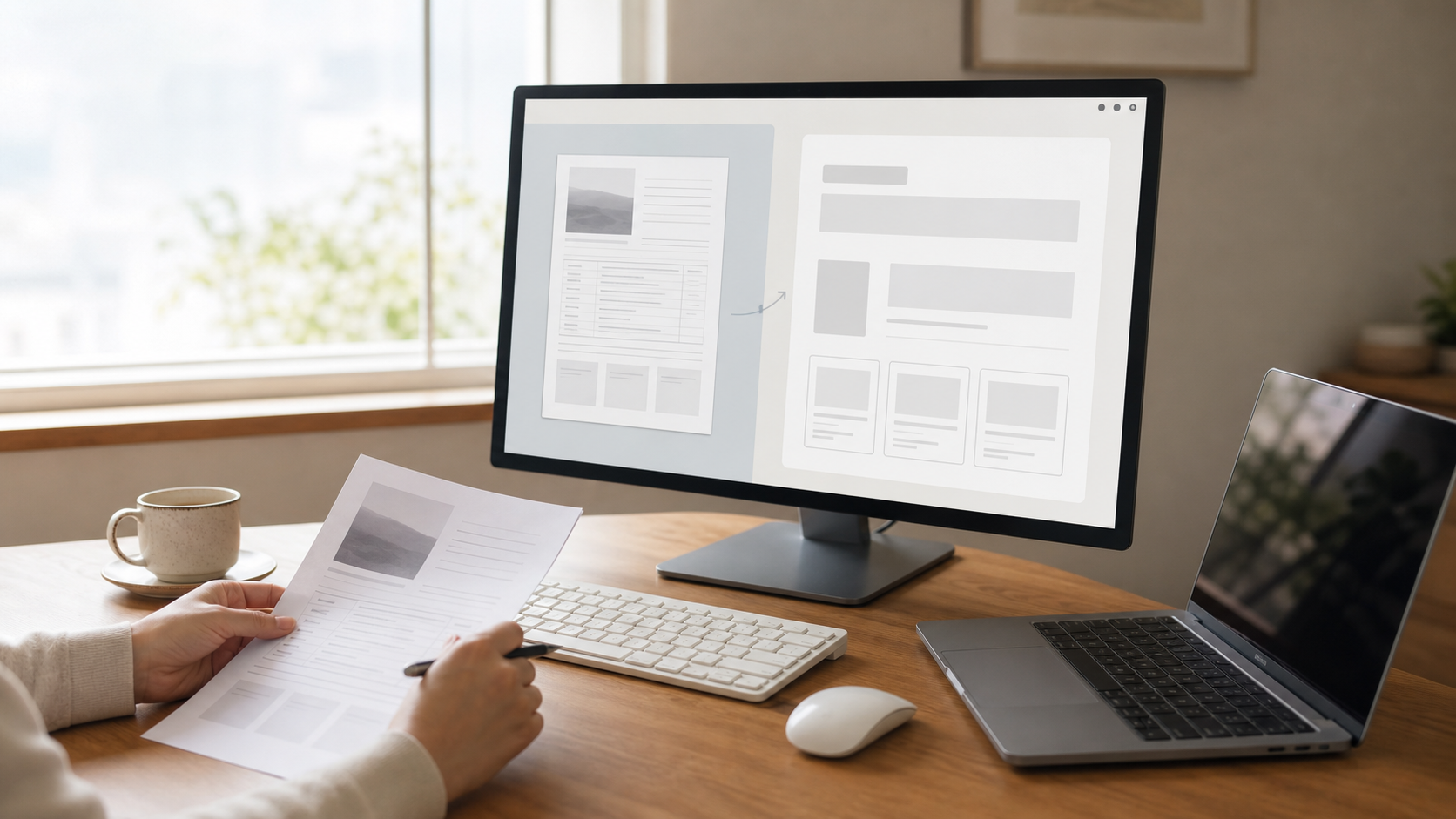
매주 같은 보고서를 만들 때는 형식이 흔들리기 쉽다. 이번 주에는 제목이 길고, 다음 주에는 표의 순서가 바뀌는 식이다. 이때 먼저 구분할 것은 템플릿과 예시 파일이다.
OpenAI Help Center는 템플릿을 예시 파일에 반복 가능한 작업 지침을 결합한 것으로 설명한다. 반복 보고서라면 고정 형식, 섹션 순서, 톤, 레이아웃은 템플릿에 넣고, 매번 달라지는 데이터와 참고 자료는 따로 제공하는 방식이 적합하다. OpenAI Help Center 안내
이 글에서는 개발 지식 없이도 이 구분을 적용하는 순서를 다룬다. 작업용 컴퓨터 선택 항목은 Apple Mac mini로 정한다.
먼저 알아둘 두 가지
예시 파일
예시 파일은 결과가 어떤 모습이어야 하는지 보여 주는 자료다. 지난주 보고서, 기존 회의 자료, 이미 쓰는 문서가 여기에 해당할 수 있다. 예시는 결과의 감을 잡는 데 쓴다.
템플릿
템플릿은 예시만 보관하는 파일이 아니다. 반복해서 지킬 작업 지침까지 함께 담는 기준이다. 예를 들어 제목 구조, 섹션 순서, 문장 톤, 표의 배치를 고정할 수 있다. 매번 바뀌는 숫자나 새 참고 자료는 템플릿에 고정하지 않는다. OpenAI Help Center 안내
| 구분 | 넣을 내용 | 매주 바뀌는 내용 |
|---|---|---|
| 예시 파일 | 이전 결과의 모양 | 이전 주의 실제 내용 |
| 템플릿 | 형식, 순서, 톤, 레이아웃 | 넣지 않음 |
| 이번 작업 자료 | 이번 주 데이터와 참고 자료 | 매번 새로 제공 |
처음 재사용하는 3단계
1. 실제 자료를 한곳에 모은다
빈 프롬프트에서 시작하지 말고, 팀이 이미 쓰는 문서, 스프레드시트, 메시지, 대시보드 같은 실제 자료를 준비한다. 작업 제약, 검토 기준, 최종 형식도 함께 적는다. OpenAI Academy는 이런 정보를 같이 제공하라고 안내한다. OpenAI Academy 안내
복사해서 쓸 수 있는 시작 문장이다.
text

이 자료로 주간 보고서 초안을 작성해 줘.

고정 형식: 제목, 이번 주 요약, 진행 사항, 확인할 질문.

검토 기준: 자료에 없는 내용은 추정하지 말고 열린 질문으로 표시해 줘.

최종 형식: 짧은 문단과 표 1개.
2. 고정할 것과 바뀔 것을 나눈다
지난 보고서에서 계속 유지할 부분만 템플릿으로 옮긴다. 예를 들어 ‘이번 주 요약’ 다음에 ‘진행 사항’을 두는 순서, 짧고 업무적인 말투, 표의 위치를 정한다. 이번 주 수치, 참석자, 새 이슈는 별도 자료로 둔다.
“`text
[고정 템플릿]
1. 제목
2. 이번 주 요약
3. 진행 사항
4. 확인할 질문
톤: 짧고 분명하게
[이번 주 자료]
여기에 이번 주 메모와 데이터를 붙여 넣는다.
“`
3. 초안을 먼저 검토한다
처음부터 완성본으로 넘기기보다 검토 가능한 초안을 만든다. 그다음 근거와 열린 질문을 확인한다. OpenAI Academy도 결과를 먼저 검토 가능한 초안으로 만들고, 근거와 열린 질문을 확인하라고 안내한다. OpenAI Academy 안내
확인 요청도 짧게 쓸 수 있다.
text

초안에서 자료로 확인되는 내용과 추가 확인이 필요한 질문을 나눠 보여 줘.

형식과 섹션 순서는 바꾸지 마.
안전한 첫 작업
처음에는 외부에 보내지 않는 내부 초안 하나로 시작하는 편이 좋다. 예를 들어 지난주 보고서 한 개를 예시로 두고, 이번 주 회의 메모만 새 자료로 제공한다. 결과를 읽으며 제목, 섹션 순서, 빠진 질문을 확인한다. 필요한 수정은 템플릿의 고정 지침에 반영한다.
제품 화면에서 템플릿, 자료 추가, 권한 요청, 연결 해제 방식은 계정과 현재 제공 기능에 따라 확인해야 한다. ChatGPT의 기능과 사용 가능 범위는 릴리스에 따라 바뀔 수 있으며, OpenAI는 릴리스 노트에 관련 변경 사항을 기록한다. ChatGPT 릴리스 노트
자주 하는 실수
예시 파일에 이번 주 내용을 고정하는 경우
지난주 숫자나 이름까지 템플릿에 넣으면 다음 보고서에 오래된 정보가 남을 수 있다. 고정 형식만 템플릿에 두고, 이번 주 자료는 별도로 준다.
요청 조건을 빼는 경우
‘보고서 작성해 줘’만으로는 검토 기준과 최종 형식이 빠질 수 있다. 실제 자료와 함께 제약, 검토 기준, 최종 형식을 적는다. OpenAI Academy 안내
초안을 바로 최종본으로 쓰는 경우
초안의 근거와 열린 질문을 확인하지 않으면, 확인이 필요한 부분을 놓칠 수 있다. 먼저 검토하고 필요한 자료를 보완한다. OpenAI Academy 안내
간단 체크리스트
- [ ] 예시 파일과 템플릿을 구분했나?
- [ ] 템플릿에는 형식, 순서, 톤, 레이아웃만 넣었나?
- [ ] 이번 주 데이터와 참고 자료를 따로 제공했나?
- [ ] 작업 제약, 검토 기준, 최종 형식을 적었나?
- [ ] 초안에서 근거와 열린 질문을 확인했나?
- [ ] 현재 계정 화면에서 사용할 수 있는 기능과 연결 관리 항목을 확인했나?
FAQ
템플릿만 있으면 자료는 필요 없나?
아니다. 템플릿은 반복되는 형식과 지침을 위한 것이고, 매번 바뀌는 데이터나 참고 자료는 별도로 제공하는 방식이 적합하다. OpenAI Help Center 안내
예시 파일은 버려야 하나?
아니다. 예시 파일은 결과의 형식을 보여 주는 자료로 쓸 수 있다. 반복 지침까지 함께 정리해야 할 때 템플릿으로 발전시킨다. OpenAI Help Center 안내
화면에서 기능이 보이지 않으면 어떻게 하나?
현재 제공 여부는 계정에서 확인한다. 기능과 사용 가능 범위는 릴리스에 따라 달라질 수 있다. ChatGPT 릴리스 노트
구매 전 판매 페이지의 구성과 사용 대상을 다시 확인해.
공개 사용 사례 참고
이 게시물은 쿠팡 파트너스 활동의 일환으로, 이에 따른 일정액의 수수료를 제공받습니다.